Base de datos, Variables, Transformar variables.

Covid-19 Prevention
Capitulo 1
Una base de datos es un conjunto de información estructurada en registros y almacenada en un soporte electrónico legible desde un ordenador. Cada registro constituye una unidad autónoma de información que puede estar a su vez estructurada en diferentes campos o variables. Por ejemplo, en una base de datos de pacientes, un registro será cada uno de los pacientes. En cada registro se recogerán determinados datos, como nombre, edad, enfermedades, etc., cada una de las cuáles constituye un campo o variable. Las variables pueden ser de diferentes tipos:
- Cuantitativas (intervalares): Formadas por un conjunto de números. A su vez pueden ser:
- Continuas: variable que adquiere cualquier valor dentro de un intervalo especificado de valores. Por ejemplo, la presión arterial, el peso, la talla.
- Discretas: variable que presenta separaciones o interrupciones en la escala de valores que puede tomar. Por ejemplo, el número de hijos, episodios de infección urinaria
- Categóricas (cualitativas): variable que expresa distintas cualidades, característica o modalidad. Cada modalidad que se presenta se denomina atributo o categoría, y la medición consiste en una clasificación de dichos atributos. Puede ser:
- Ordinal o cualsicuantitativa: La variable toma distintos valores ordenados siguiendo un orden lógico, aunque no es necesario que el intervalo entre las mediciones sea uniforme. Por ejemplo, estratificación de los tumores, índice de gravedad de una enfermedad (leve, moderada y severa)
- Nominales: Los valores de la variable no siguen un orden lógico. Pueden ser: Dicotómicas: Cuando la variable toma dos categorías. Por ejemplo, vivo/muero o el sexo varón/mujer. Policotómicas: Cuando la variable toma más de dos categorías. Por ejemplo, los grupos sanguíneos (A, B, AB y 0) o la raza
Las bases de datos difieren en función de si se pueden actualizar, por la información del contenido y la finalidad de este. En función de si se pueden actualizar o no se distinguen dos tipos de bases de datos:
- Base de Datos Estática: Son consideradas como de “Solo Lectura” teniendo información histórica que por este motivo no puede modificarse con el tiempo, simplemente utilizadas como un control o para explicar un comportamiento de una temática determinada en un período o lapso determinado. Por ejemplo, una base de pacientes con datos retrospectivos.
- Base de Datos Dinámica: Como utilizan datos del presente y del día a día, esta Database tiene que ser actualizada periódicamente, además de que es propensa a modificaciones frecuentes. Por ejemplo, un Inventario de un negocio.
En lo que respecta a su contenido y la finalidad que persigue cada Base de Datos, definimos entonces a cada una de ellas en:
- Base de Datos Bibliográfica: En este caso, el contenido presente no hace una referencia directa, sino que nos permite hallar información acerca de una determinada publicación o fuente que nos permita acceder al dato contenido.
- Base de Datos de Texto Completo: Cuentan con la fuente o el dato directamente, almacenando no una referencia como las anteriores, sino todo el texto o la información que haya sido volcada en forma directa.
- Directorios, por ejemplo las guías telefónicas en formato electrónico
- Bases de datos o “bibliotecas” de información química o biológica. Son bases de datos que almacenan diferentes tipos de información proveniente de la química, las ciencias de la vida o médicas. Como por ejemplo las bases de datos clínicas y bibliográficas como Medline o EBSCOhost.
¿Cómo crear una base de datos con SPSS?
Una vez abierto el programa SPSS, en la pantalla de inicio, encontramos dos tablas denominadas “Vistas”: “Vista de datos” y “Vista de variables”.
En la tabla de “Vista de datos”, las columnas contienen distribuidas cada una de las variables y en las filas cada uno de los registros. En la “Vista de Variables” en las columnas aparecen distribuidas las propiedades de las variables y en las filas cada una de las variables.
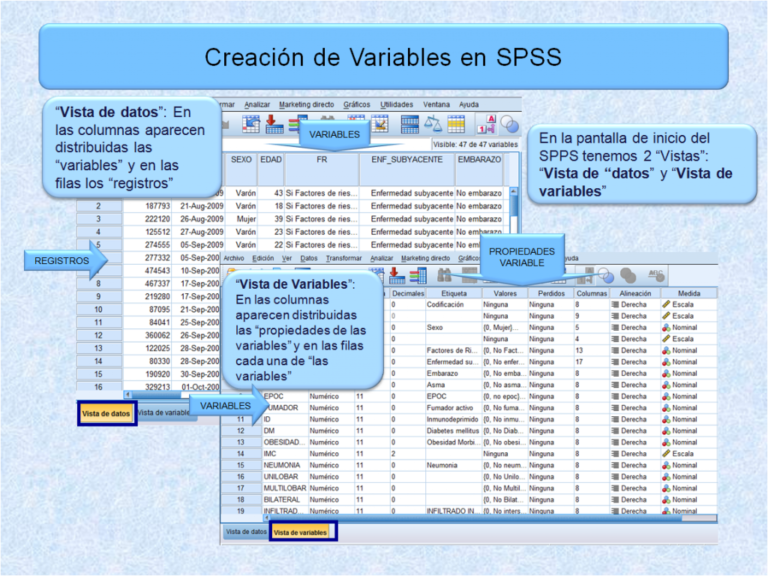
Antes de introducir los registros, debemos ir a la pantalla de “Vista de Variables” y definir cada una de ellas en función de sus características:
Nombre: Es el nombre que se le da a la variable, por ejemplo edad, sexo, etc. Debe cumplir las siguientes requisitos:
- Debe ser única. No duplicados.
- No más de 64 bytes.
- Comenzar siempre por una letra y no terminar por punto
- No utilizar espacios ni caracteres especiales (?¿, etc.)
- Noutilizerpalabrasreservadas (ALL, AND, BY, EQ, GE, GT, LE, LT, NE, NOT, OR, TO, WITH)
Tipo de Variable:
Numérico: Se utiliza para una variable numérica que representa magnitudes o cantidades. Asume la notación por defecto de Windows para la separación decimal (Enteros (,) Decimales) “1000,00”
Coma y/o Punto: Estos dos tipos se emplean en una variable numérica cuyos valores representan magnitudes o cantidades.
Coma: La coma se utiliza para delimitar el valor cada 3 posiciones y el punto actúa como delimitador decimal: “1,000.00”
Punto: El punto se utiliza para delimitar el valor cada 3 posiciones y la coma como delimitador decimal: “1.000,00”
Notación científica: Se utiliza en una variable numérica cuyos valores son demasiado grandes o pequeños. Así, se emplea un exponente con signo que representa una potencia en base diez. 1’000.000.00 = 1.0E+6 ó 0.000001 = 1.0E(-6). SPSS nos permite representarlo de varias formas como 1000000, 1.0E6, 1.0D6, 1.0E+6, 1.0+6. La notación es útil cuando manejamos cifras extremas de lo contrario es mejor manejarlo de forma numérica
Fecha: Este tipo de variable se emplea cuando los valores de la variable representan fechas de calendario u horas de reloj; al seleccionarla aparece en el cuadro de diálogo una casilla con el listado de los diferentes formatos que el programa reconoce. Para elegir alguno de ellos basta con hacer clic sobre el formato y luego en Aceptar.
Dólar: se emplea en una variable numérica cuyos valores representan dinero en dólares. Al seleccionar este tipo de variable aparece en el cuadro de diálogo un listado de formatos monetarios. Debemos seleccionar el formato que más se acomode a los datos.
Moneda personalizada: Este tipo de variable se emplea cuando los valores de una variable representan dinero diferente al dólar (Pesos, pesetas, Euros, etc.); al seleccionar esta opción aparece un nuevo listado, en el cual debemos seleccionar uno de los formatos existentes.
Cadena: Se utiliza para valores no numéricos (alfanuméricos) y por lo tanto no son utilizadas en los cálculos estadísticos. Pueden contener cualquier carácter y no debe exceder la longitud máxima de 255.
Anchura y Decimales: Número de dígitos y decimales de la variable numérica
Etiqueta: Significado de la variable. Se puede poner lo que se quiera hasta 255 caracteres.
Valores: Valor de la variable, por ejemplo para la variable sexo el valor “1” se puede asignar a varones y “0” a mujeres
Perdidos: Se pueden definir los valores perdidos. Normalmente si están vacíos no se incluyen en el análisis
Columnas y Alineación: Definir el ancho de columna y la alineación
Medida:
Escala: Variables cuantitativas continúas. Por ejemplo, edad, altura, etc.
Nominal: Variable numérica que indica una categoría de pertenencia sin orden lógico. Por ejemplo, raza, género, estado civil,..
Ordinal: Variable numérica que indica una categoría de pertenencia con un orden lógico. Ejemplo: Nivel de ingresos, etc.
Con el programa SPSS, podemos importar también una base de datos desde otros programas estadísticos, por ejemplo desde Excel.
Para ello, una vez abierto el programa SPSS, hacer clic en abrir documento de datos o bien hacer clic en archivo y en abrir datos. En la ventana “Abrir datos”, señalar Excel (*.xls, *.xlsx, *.xlsm) en el apartado de “Archivos de tipo”, elegir nuestro archivo Excel y hacer clic en abrir. Posteriormente aparecerá una ventana, “Apertura de origen de datos de Excel” donde debemos señalar la pestaña “Leer nombre de variables de la primera fila de datos” si la primera fila de datos de nuestra hoja Excel contiene las variables. También debemos indicar donde están situados nuestros datos, si lo están en la hoja 1, 2, etc. del Excel. Podemos señalar, si lo deseamos el rango de datos que queremos incluir. Finalmente hacer clic en Aceptar y debe aparecer la base de SPSS con nuestros datos de la hoja de Excel. Es importante que comprobemos siempre que las variables se han transmitido correctamente, pues a veces el SPPSS puede cambiar el nombre o el tipo si no están correctamente definidas. Para evitar esto es muy importante que las variables en la hoja de Excel cumplan los criterios de las variables de la base de datos de SPSS. Por ejemplo, un error muy común es en la transferencia de las variables con decimales. El SPSS utiliza por defecto la “coma” para los decimales y si tenemos definido en Excel “punto”, los datos se van a transferir como “cadena”, es decir como si fuera texto y no con los valores numéricos.
¿Cómo transformar una variable con el programa SPSS?
En determinadas ocasiones vamos a necesitar crear una nueva variable a partir de otra según nos interese. Esta nueva variable puede surgir de una operación matemática, por ejemplo una transformación logarítmica o calcular el tanto por ciento.
Con la opción “Transformar” del programa SPSS se pueden realizar diferentes acciones. Las más interesantes son “Calcular Variable” y “Recodificar Variable”. Con “Calcular Variable” se puede transformar la variable en otra diferente a través de un cálculo matemático. Por ejemplo, calcular el logaritmo en base 10 del número de leucocitos. Con “Recodificar Variable” se puede transformar la variable cuantitativa continua en una categórica. Sirve por ejemplo para establecer puntos de corte.
Ejemplo 1. Calcular el índice de masa corporal (IMC). El IMC es igual al peso en kilogramos divido por el cuadrado de la altura en metros.
Para ello, hacer clic en transformar → calcular variable. En la ventana “Calcular variable”, poner en “variable destino” el nombre de la nueva variable, en nuestro ejemplo, IMC y en expresión numérica introducir la variable que queremos transformar. Con la calculadora que aparece en la misma ventana podemos desarrollar la fórmula. En nuestro ejemplo, para calcular el IMC debemos introducir las variables peso y altura de la siguiente manera: peso / altura2 y hacer clic en aceptar. La nueva variable aparecerá en la última columna de la “Vista de datos”.
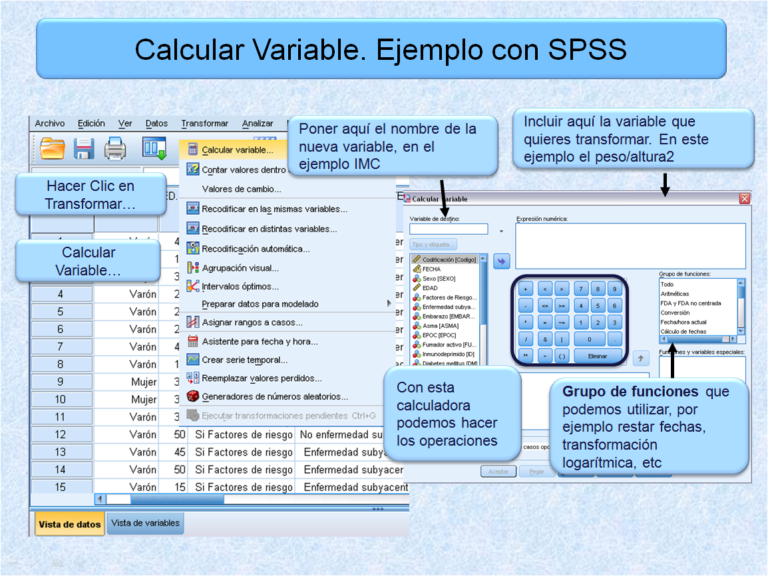
Ejemplo 2. Restar fechas para calcular la edad, para ello se puede hacer restando la fecha de inclusión en el estudio a la fecha de nacimiento.
Hacer clic en transformar → calcular variable. En la ventana “Calcular variable” introducir en variable destino el nombre de la nueva variable, en este caso ponemos “Edad”. En “Grupo de funciones” buscar “Calculo de fechas” y en “Funciones y variables especiales” hacer doble clic en “Datediff”. Finalmente en “Expresión numérica” aparece Datediff (?,?,?). Sustituir el primer interrogante por la fecha (formato de fechas días/meses/años) más reciente (por ejemplo en el momento de inclusión en el estudio), el segundo interrogante por la fecha de nacimiento y el tercer interrogante por la unidad en inglés entre comillas, por ejemplo “years” (también se pueden poner meses “months” o días “days”) y hacer clic en aceptar. La nueva variable aparecerá en la última columna de la “Vista de datos”.
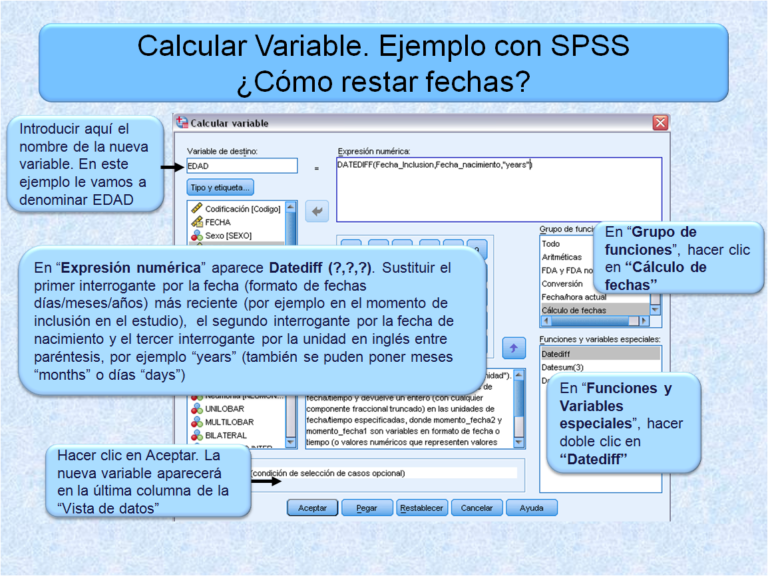
Ejemplo 3. Transformar en una variable logarítmica. Hacer clic en transformar → en calcular variable. En la ventana de “Calcular variable” introducir en variable destino el nombre de la nueva variable, por ejemplo logleucocitos. En “Grupo de funciones” buscar “aritméticas” y en “Funciones y variables especiales” hacer doble clic Lg10. En “Expresión numérica” aparece LG10(?). Sustituir el interrogante por la variable que deseemos transformar. Por ejemplo, los leucocitos y hacer clic en aceptar. La nueva variable aparecerá en la última columna de la “Vista de datos”.
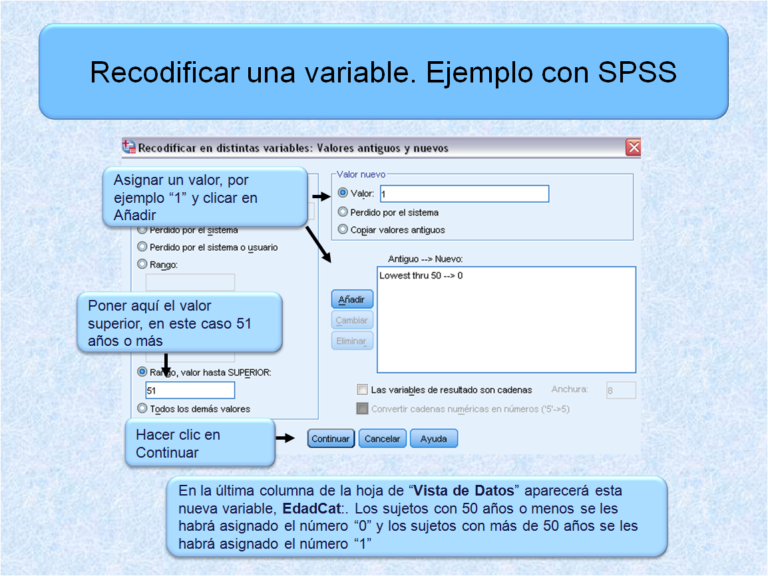
Ejemplo 4. Recodificar una variable para crear puntos de corte. Por ejemplo vamos a establecer puntos de corte para la edad. Pacientes con 50 años o menos (le vamos a asignar el número “0”) y pacientes con más de 50 años (le vamos a asignar el número “1”).
Hacer clic en transformar → en recodificar en distintas variables. En la ventana “Variable numérica Variable resultado” introducir la variable que queremos recodificar, en este ejemplo va a ser la edad. En Nombre, poner el nombre de la nueva variable, por ejemplo “Edadcat” y asignarle una etiqueta, “Edad categórica”. Posteriormente hacer clic en “Cambiar” y luego en “Valores antiguos y nuevos”.
En la ventana “Recodificar en distintas variables: Valores antiguos y nuevos”, introducir en “Rango, INFERIOR, hasta valor:” el valor inferior, en este ejemplo poner 50 (será 50 años o menos). En “Valor nuevo” dar un valor, en este caso se le da el valor “0”. Luego hacer clic en Añadir en el recuadro “Antiguo—Nuevo:”. Ahora, en “Rango, valor hasta SUPERIOR:” añadir el valor superior, en este caso poner 51 (será 51 años o más) y asignar en “Valor nuevo” el valor “1” y hacer clic en Añadir en el recuadro “Antiguo—Nuevo”. Por último hacer clic en continuar y en la última columna de la hoja de “Vista de Datos” aparecerá esta nueva variable, EdadCat:. Los sujetos con 50 años o menos se les habrá asignado el número “0” y los sujetos con más de 50 años se les habrá asignado el número “1”
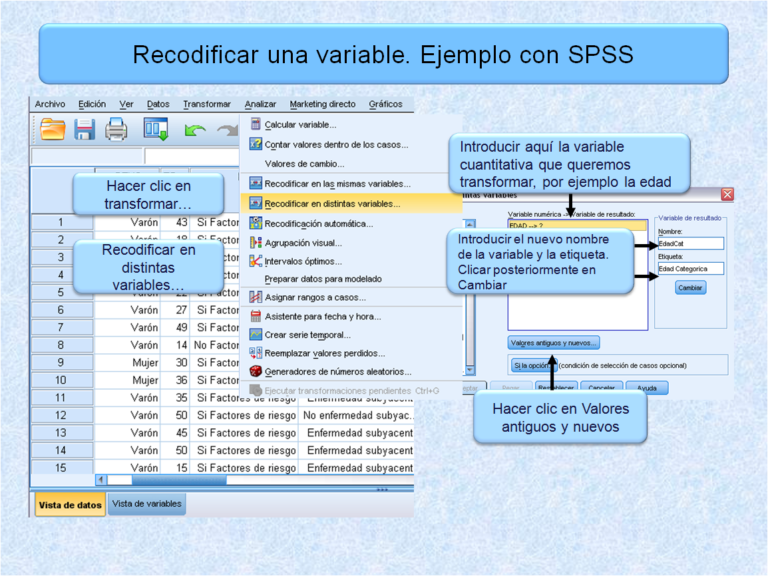
Ejercicio 1. Realizar una base de datos con SPSS para 10 pacientes con las siguientes variables: Edad (variable cuantitativa continua de 2 dígitos y sin decimales), Sexo (variable dicotómica, asignar el valor 1 a los varones y el 0 a las mujeres) y variable raza (variable policotómica, asignar el valor 1 a la raza blanca, el 2 a la raza negra y el 3 a la raza amarilla).